Giriş
Tüm birimlerimiz, bu WYS modülünü kullanarak kurumsal renklere uygun organizasyon şemalarını HTML, CSS veya Bootstrap bilgisi gerektirmeden hazırlayıp birim web sayfalarında yayınlayabilmektedir. Bir birim birden fazla şema oluşturabilir ve her şemayı istediği sayfada yayınlayabilir.
Organizasyon şeması üç bölümden oluşur:
- Şema: Örneğin "Rektörlük Organizasyon Şeması". Her şemanın bir başlığı ve sütun sayısı vardır.
- Yerleşim ızgarası: Şema, satır (S) ve sütunlardan (K) oluşan bir ızgara üzerine kurulur. Her kutu bir koordinata yerleştirilir; örneğin S1-K3, 1. satırın 3. sütunudur.
- Kutu: Her kutunun metni, isteğe bağlı alt metni, bağlantısı, kurumsal rengi ve bağlı olduğu üst kutu vardır. Kutular arasındaki bağlantı çizgileri otomatik çizilir.
Hazırlanan şema, Yerleştirme Kodu ekranından alınan kod ile WYS'deki herhangi bir sayfaya eklenir. Kod bir kez eklendikten sonra şemada yapılan değişiklikler sayfaya kendiliğinden yansır.
Modüle WYS'de Organizasyon Şeması menüsünden ya da https://www.ktu.edu.tr/wys/orgsema adresinden ulaşılır.
Şema Listesi
Bu alanda, biriminize ait tüm organizasyon şemaları listelenmektedir. Listede her şemanın başlığı, sütun sayısı, kutu sayısı ve son güncelleme tarihi gösterilir.
Sayfanın üstündeki sekmelerle Şemalar ve Yeni Şema sayfalarına geçilir. Bir şemanın içindeyken Düzenle, Yerleştirme Kodu ve Önizleme sekmeleri de görünür.
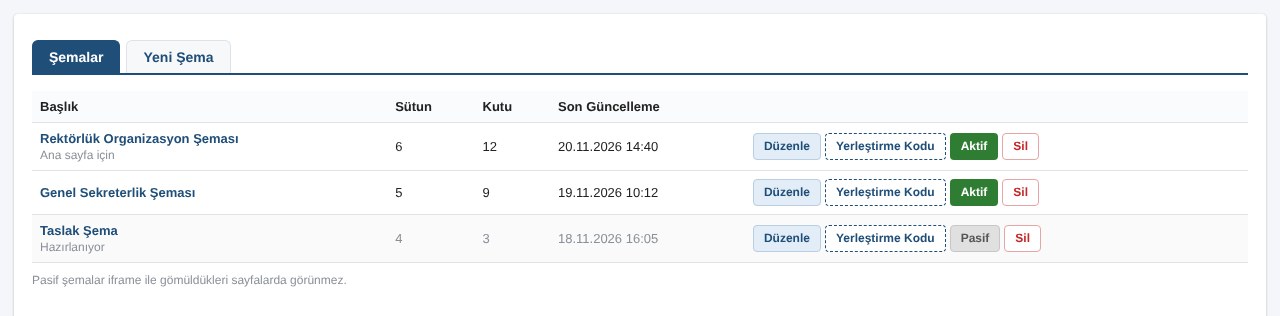
Her şemanın satırında dört buton bulunur:
- Düzenle: Şemanın yerleşim ızgarasını ve kutu formunu açar.
- Yerleştirme Kodu: Şemayı web sayfasına eklemek için kullanılacak kodu gösterir.
- Aktif / Pasif: Pasif yapılan şema, eklendiği web sayfalarında görünmez, ancak WYS'de kalır. Hazır olmayan şemayı pasif tutup hazır olduğunda aktif yapabilirsiniz.
- Sil: Silmeden önce, nelerin silineceğini gösteren bir onay penceresi açılır.
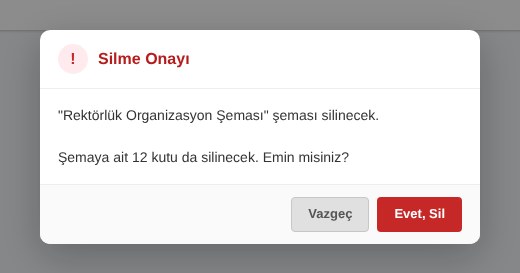
Dikkat! Bir şema silindiğinde o şemaya ait tüm kutular da silinir ve şemanın eklendiği sayfalarda şema görünmez olur. Silinen kayıtlar geri alınamaz; şemayı yalnızca yayından kaldırmak istiyorsanız Pasif yapınız.
Yeni Şema
Yeni bir şema oluşturmak için Yeni Şema sekmesine tıklayınız. Mevcut bir şemanın bilgilerini değiştirmek için düzenleme ekranındaki Şema Bilgileri bölümünü açınız.
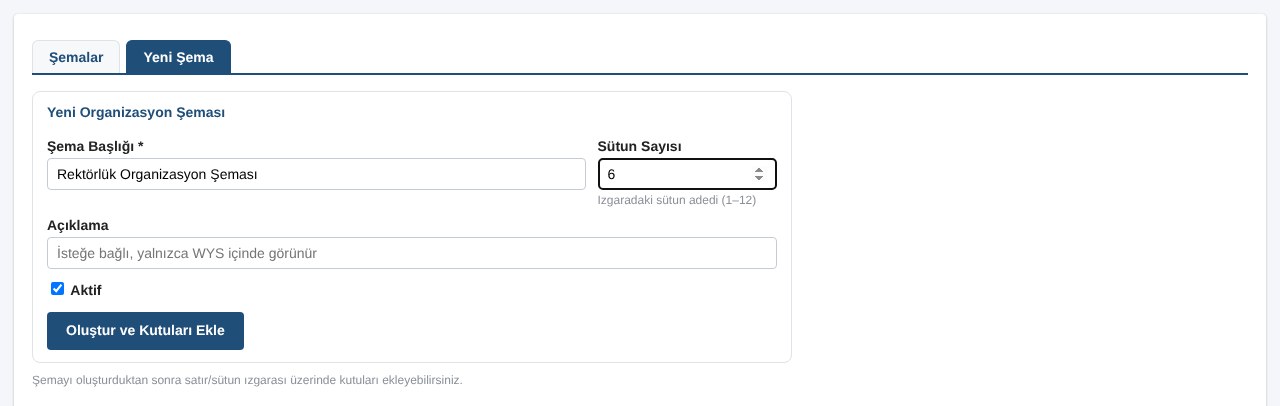
Şema Başlığı
- Şemayı WYS'de tanımak için kullanılır. Örnek: Rektörlük Organizasyon Şeması
- Zorunlu alandır. Başlık web sayfasında şemanın üzerinde gösterilmez; sayfa başlığını sayfanın kendi içeriğine yazınız.
Sütun Sayısı
- Yerleşim ızgarasının kaç sütundan oluşacağını belirler. 1 ile 12 arasında bir değer girilir; varsayılan değer 5'tir.
- Sütunlar sayfa genişliğine eşit bölünür. Sütun sayısı arttıkça kutular daralır; çok sütunlu şemalarda uzun metinli kutuların genişliğini artırınız.
- Sütun sayısı sonradan artırılabilir. Azaltılırken, kullanılan en sağdaki sütunun altına inilemez.
Açıklama
- İsteğe bağlıdır ve yalnızca WYS'deki listede görünür. Örnek: Ana sayfa için
Aktif
- İşareti kaldırılan şema web sayfasında görünmez.
Oluştur ve Kutuları Ekle butonuna tıklandığında şema kaydedilir ve kutuların ekleneceği düzenleme ekranı açılır.
Yerleşim Izgarası
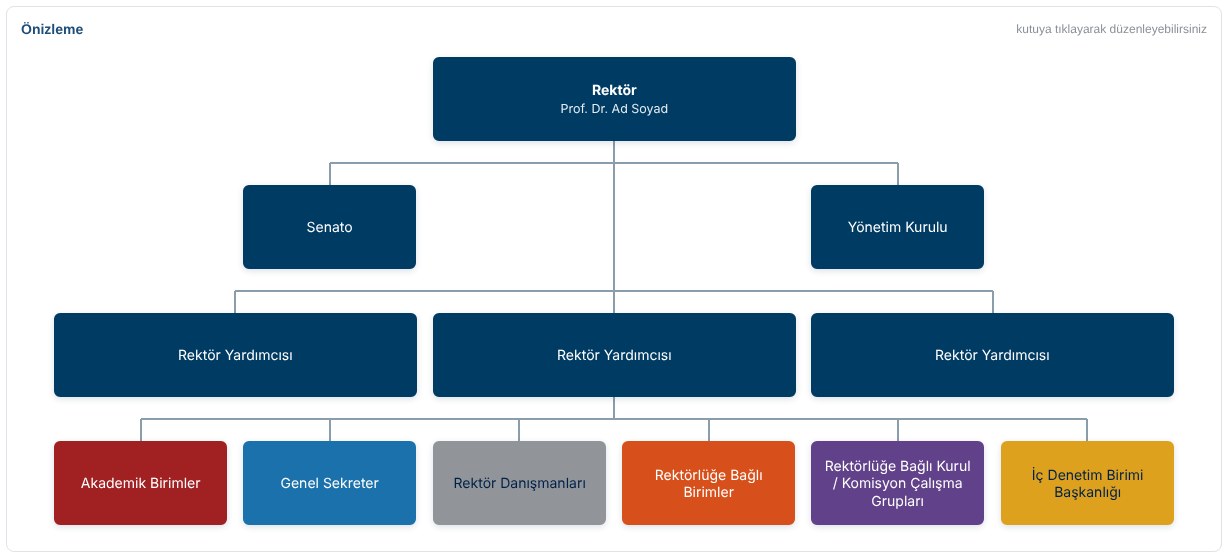
Düzenle ekranında solda yerleşim ızgarası, sağda kutu formu, altta da şemanın önizlemesi bulunur.
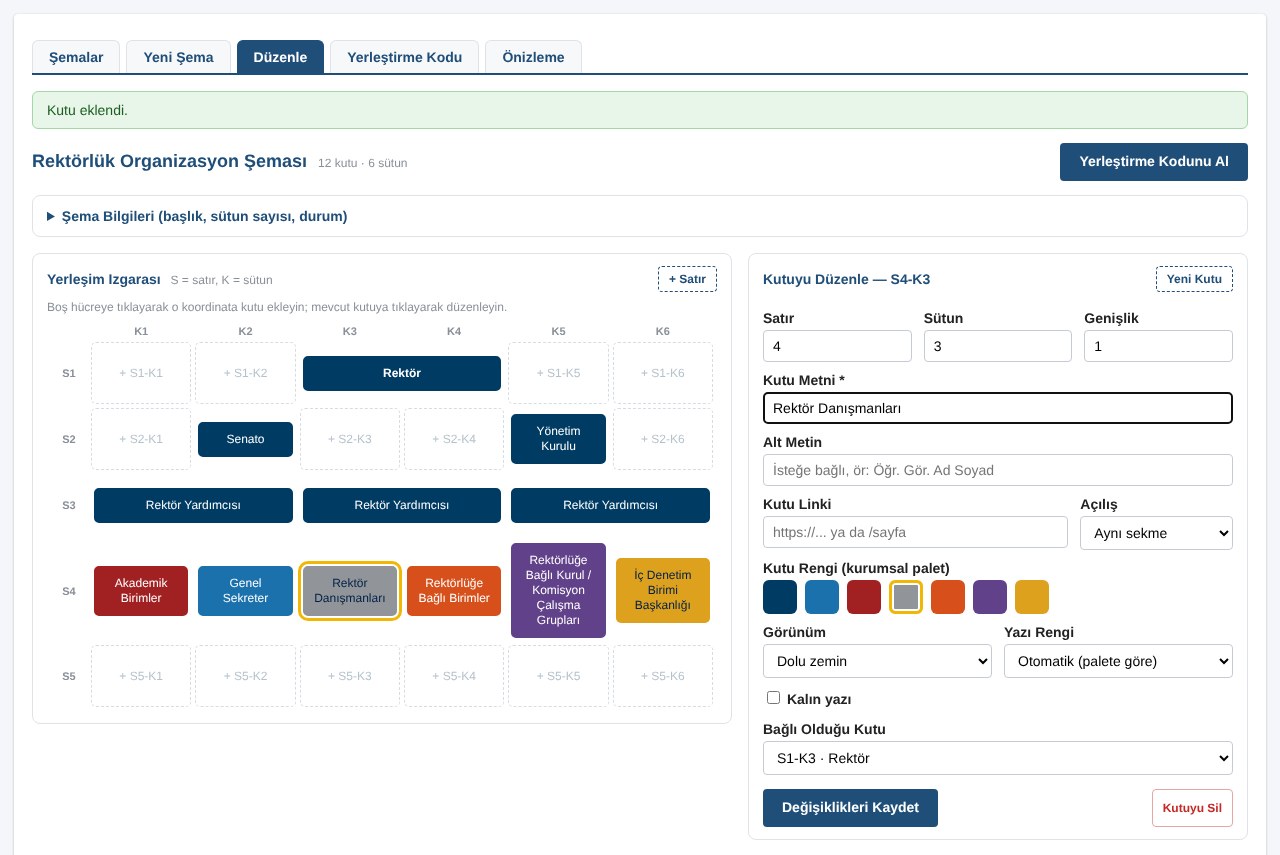
Koordinat sistemi
- Satırlar yukarıdan aşağı S1, S2, S3…, sütunlar soldan sağa K1, K2, K3… olarak numaralanır.
- Her kutu bir satıra ve bir başlangıç sütununa yerleşir. Kutunun Genişlik değeri, kaç sütun kaplayacağını belirler. Örneğin S1-K3 koordinatındaki genişliği 2 olan kutu, 1. satırda 3. ve 4. sütunları kaplar.
- Bir kutuyu ortalamak için kutuyu sütunların ortasına yerleştiriniz. Örneğin 6 sütunlu şemada genişliği 2 olan kutu K3'e yerleştirildiğinde tam ortada durur.
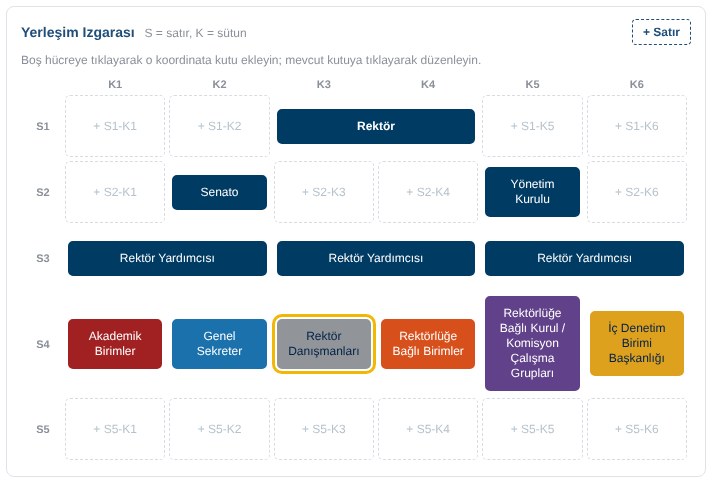
Izgarada çalışma
- Boş hücreye (+ S1-K1 gibi) tıklandığında, kutu formu o koordinat seçili olarak yeni kutu için açılır.
- Mevcut bir kutuya tıklandığında, kutunun bilgileri düzenlemek için forma gelir; seçili kutu ızgarada sarı çerçeveyle gösterilir.
- + Satır butonu ızgaranın altına yeni bir boş satır ekler. Bir şemada en fazla 30 satır kullanılabilir.
- Izgarada her zaman en az bir boş satır gösterilir; şemaya yeni bir alt kademe eklemek için bu satırı kullanabilirsiniz.
Önizleme
- Sayfanın altında şemanın web sayfasındaki görünümü yer alır. Önizlemedeki bir kutuya tıklandığında da kutu düzenlemek için forma gelir.
Dikkat! Aynı satırda kutular üst üste gelemez ve kutular şemanın sağ sınırını aşamaz. Seçilen koordinatta başka bir kutu varsa kayıt yapılmaz ve hangi kutunun orada olduğu belirtilir.
Kutu Ekle / Düzenle
Kutu eklemek için ızgarada boş bir hücreye ya da formun üstündeki Yeni Kutu butonuna tıklayınız. Mevcut bir kutuyu düzenlemek için ızgarada veya önizlemede kutuya tıklayınız.
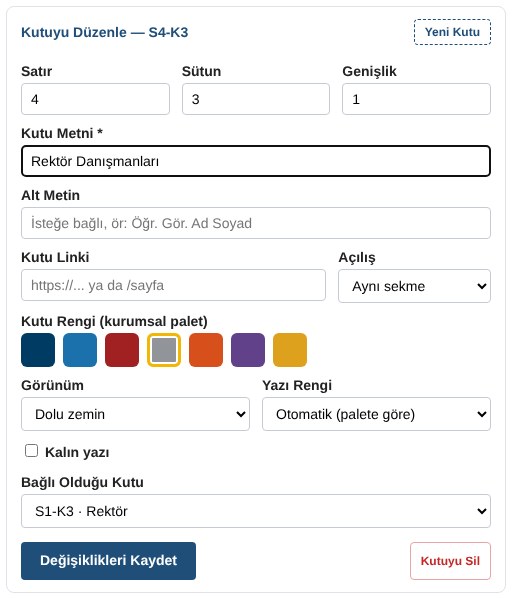
Satır, Sütun ve Genişlik
- Kutunun ızgaradaki koordinatı ve kaç sütun kaplayacağıdır. Izgarada hücreye tıklandığında satır ve sütun otomatik dolar.
- Kutuyu taşımak için satır ve sütun değerlerini değiştirip kaydetmeniz yeterlidir.
Kutu Metni
- Kutunun içinde gösterilen unvan veya birim adıdır. Örnek: Genel Sekreter. Zorunlu alandır.
- Kutu yüksekliği sabit olduğu için metin en fazla üç-dört satıra sığar. Uzun metinler için kutunun genişliğini 2 yapınız.
Alt Metin
- İsteğe bağlıdır; kutu metninin altında daha küçük yazıyla gösterilir. Örnek: Prof. Dr. Ad Soyad
Kutu Linki ve Açılış
- Kutuya tıklandığında açılacak sayfadır. Tam adres (https://…) ya da site içi adres (/birimkisaadi/sayfa) yazılabilir.
- Açılış alanından bağlantının aynı sekmede mi, yeni sekmede mi açılacağı seçilir.
Kutu Rengi
- Yalnızca kurumsal paletteki renkler seçilebilir: Lacivert, Mavi, Kırmızı, Gri, Turuncu, Mor ve Altın. Rengin adı, fare üzerine getirildiğinde görünür.
Görünüm
- Dolu zemin: Kutu seçilen renkle doldurulur.
- Çerçeveli (beyaz zemin): Kutu beyaz zeminli olur, kenarı ve yazısı seçilen renkte gösterilir. Kurul gibi yardımcı birimleri ayırt etmek için kullanılabilir.
Yazı Rengi ve Kalın Yazı
- Otomatik (palete göre): Renge uygun yazı rengi kullanılır; Gri ve Altın kutularda lacivert, diğerlerinde beyazdır. Okunabilirlik için bu seçenek önerilir.
- İstenirse yazı rengi Beyaz veya Lacivert olarak sabitlenebilir.
- Kalın yazı işaretlenirse kutu metni kalın gösterilir. Örneğin yalnızca en üstteki kutuda kullanılabilir.
Bağlı Olduğu Kutu
- Kutunun hiyerarşide bağlı olduğu üst kutudur. Seçildiğinde iki kutu arasına bağlantı çizgisi otomatik çizilir.
- Üst kutu daha üst bir satırdaysa dirsekli dikey çizgi, aynı satırdaysa (örneğin kurullar) yatay çizgi çizilir.
- En üstteki kutu için "Yok (en üst)" seçilir.
Kutuyu Sil
- Düzenlenen kutuyu siler. Silmeden önce onay penceresi açılır. Silinen kutuya bağlı alt kutular silinmez, yalnızca bağlantı çizgileri kaldırılır.
Dikkat! Bir kutu kendisine ya da kendi alt kutularından birine bağlanamaz. Bağlantı çizgisi görünmüyorsa kutunun Bağlı Olduğu Kutu alanını kontrol ediniz.
Yerleştirme Kodu
Şemayı web sayfasında yayınlamak için listedeki ya da düzenleme ekranındaki Yerleştirme Kodu butonuna tıklayınız.
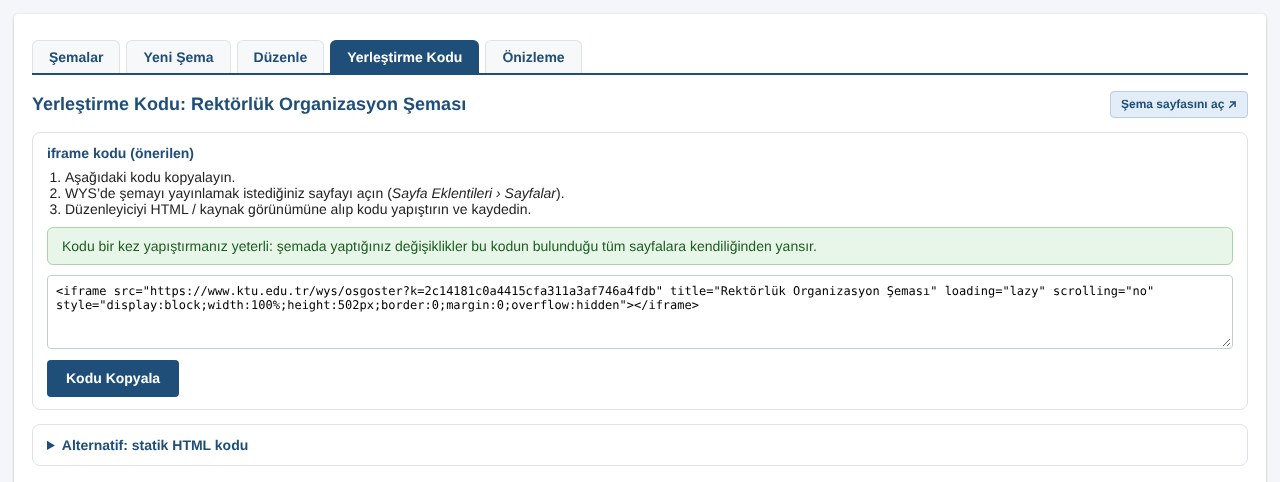
Şemayı sayfaya eklemek
- Kodu Kopyala butonuyla iframe kodunu kopyalayınız.
- WYS'de şemayı yayınlamak istediğiniz sayfayı açınız (Sayfa Eklentileri › Sayfalar).
- Editörü Kaynak (HTML) görünümüne alıp kodu yapıştırınız ve sayfayı kaydediniz.
iframe kodu (önerilen)
- Kodu bir kez eklemeniz yeterlidir. Şemada yapılan her değişiklik, kodun bulunduğu tüm sayfalara kendiliğinden yansır.
- Aynı şema birden fazla sayfaya eklenebilir; bir sayfaya birden fazla şema da eklenebilir.
- Şemanın yüksekliği sayfada içeriğe göre kendiliğinden ayarlanır.
- Şema sayfasını aç butonu, şemanın tek başına görünümünü yeni sekmede açar.
Alternatif: statik HTML kodu
- iframe kullanılamayan yerler içindir. Şemanın kopyalandığı andaki hâlidir; şemada değişiklik yapıldığında kodun yeniden kopyalanıp sayfadaki eski kodun yerine yapıştırılması gerekir.
Dikkat! Kodu editörün normal görünümüne değil, Kaynak görünümüne yapıştırınız. Pasif şemalar iframe ile eklendikleri sayfalarda boş görünür.
Web Sayfasında Görünüm
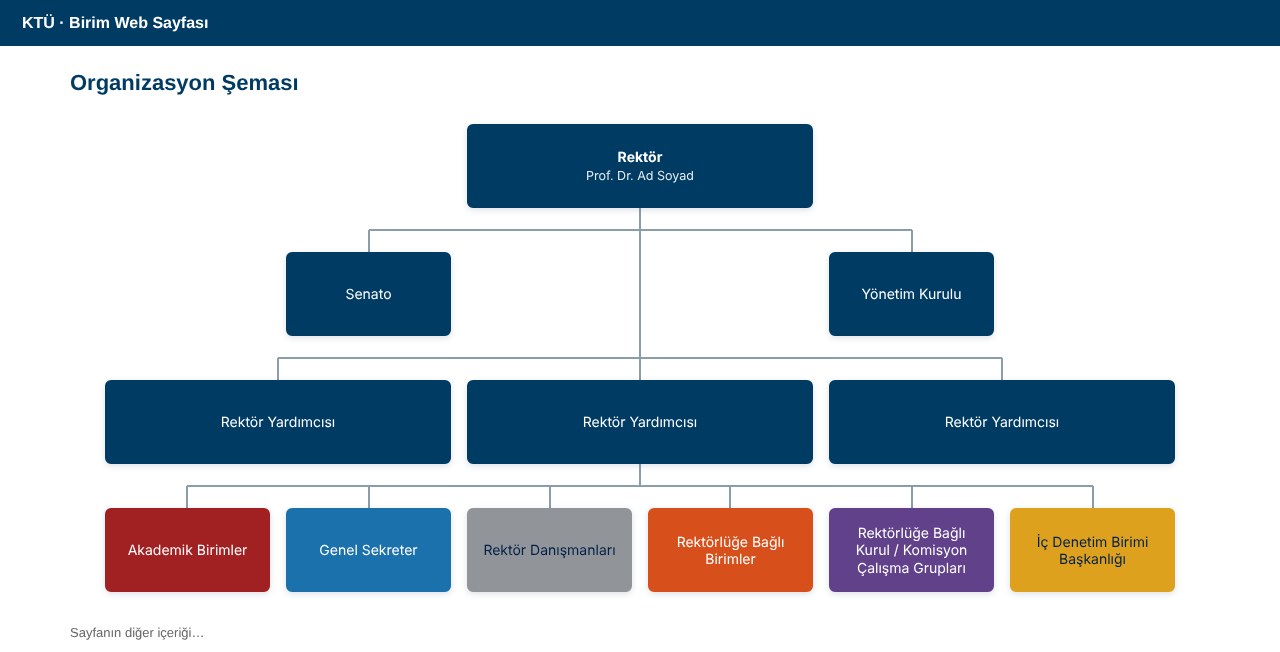
WYS'de hazırlanan şema, yerleştirme kodunun eklendiği sayfada kurumsal renklerle ve bağlantı çizgileriyle gösterilir.
- Yalnızca aktif şemalar gösterilir.
- Kutular ızgaradaki koordinatlarına, bağlantı çizgileri de kutuların bağlı olduğu üst kutulara göre yerleşir.
- Bağlantısı olan kutuya tıklandığında, kutu formunda seçilen sayfa aynı veya yeni sekmede açılır.
- Şema, sayfanın genişliğine göre ölçeklenir; sütunlar sayfa genişliğine eşit bölünür.
Üzerine gelme
- Fare bir kutunun üzerine getirildiğinde kutu %10 büyür ve rengi değişir: dolu kutuların rengi koyulaşır, çerçeveli kutuların içi kendi rengiyle dolar.

Telefonda görünüm
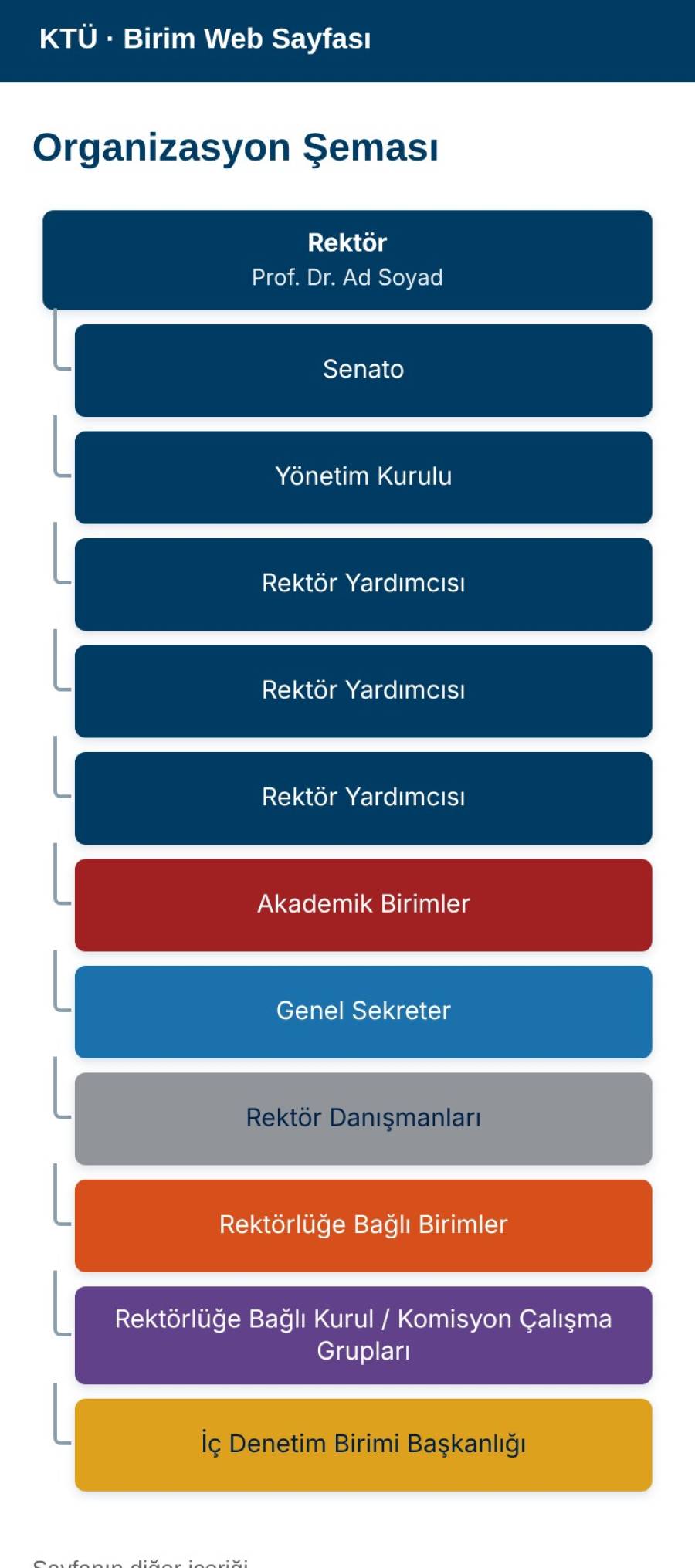
- Telefon ve dar ekranlarda şema, hiyerarşiye göre girintili bir liste olarak gösterilir: her kutunun altında ona bağlı kutular sıralanır.
- Bu görünüm otomatiktir; ayrıca bir düzenleme yapılması gerekmez.
Sık Sorulan Sorular
Kutular arasında çizgi görünmüyor.
- Çizgiler, kutunun Bağlı Olduğu Kutu alanına göre çizilir. Kutuyu düzenleyip bağlı olduğu üst kutuyu seçiniz.
Şemada yaptığım değişiklik sayfada görünmüyor.
- iframe kodu kullanıyorsanız değişiklikler birkaç dakika içinde yansır; sayfayı Ctrl + F5 ile yenileyiniz.
- Statik HTML kodu kullanıyorsanız kodu yeniden kopyalayıp sayfadaki eski kodun yerine yapıştırmanız gerekir.
- Şemanın aktif olduğunu kontrol ediniz.
Kodu yapıştırdım ama sayfada kod metin olarak görünüyor.
- Kod, editörün normal görünümüne yapıştırılmıştır. Metni siliniz, editörü Kaynak görünümüne alıp kodu yeniden yapıştırınız.
Kutunun metni sığmıyor.
- Kutu yüksekliği sabittir. Kutunun Genişlik değerini 2 yapınız ya da metni kısaltınız. Kişi adı gibi ek bilgileri Alt Metin alanına yazınız.
Sütun sayısını azaltamıyorum.
- Sütun sayısı, şemada kullanılan en sağdaki sütunun altına inemez. Önce sağdaki kutuları sola taşıyınız ya da siliniz.
Bir kutuyu başka bir yere taşımak istiyorum.
- Kutuyu düzenleyip Satır ve Sütun değerlerini değiştiriniz. Bağlantı çizgileri yeni konuma göre kendiliğinden çizilir.
İstediğim renk paletin içinde yok.
- Kutularda yalnızca kurumsal kimliğe uygun renkler kullanılabilir. Farklı bir renk gerekiyorsa Web Tasarım ve Programlama Birimi ile iletişime geçiniz.
Aynı şemayı birden fazla sayfada kullanabilir miyim?
- Evet. Aynı yerleştirme kodunu istediğiniz sayfalara ekleyebilirsiniz; şemada yapılan değişiklik tüm sayfalarda görünür.
Telefonda şema farklı görünüyor.
- Dar ekranlarda şema okunabilirlik için girintili liste olarak gösterilir. Bu beklenen bir davranıştır.
